
Kanban
A Kanban láthatóvá teszi a munkafolyamatot. A táblán minden feladat egy kártya, az oszlopok pedig a munkafolyamat lépéseit mutatják, például „Teendő”, „Folyamatban”, „Kész”. Ahogy halad a feladat, a kártyát a következő oszlopba húzod.
Mire jó
A Kanban megmutatja, hogyan halad a csapat munkája. Ránézel az adott munkafolyamat táblájára, és azonnal látod, ki min dolgozik, és mi késik.
Funkciók
- Az oszlopokat a munkafolyamatotok lépései szerint nevezitek el, de indulhattok sablonból is.
- Oszloponként korlátozhatod a feladatok számát. Így ha felhalmozódik a munka egy adott lépésben, átcsoportosíthatod rá az erőforrást.
- Egy kártyán ott a felelős, a határidő, a fontosság és az ellenőrzőlista.
- A késésben lévő, és a ma vagy holnap esedékes kártyák kiemelve látszanak.
- Hozzászólásban @ jellel megszólítasz egy kollégát vagy egy ügyfelet.
- A kártyákon rögzített órákat a „Munkaórák” oldal napra bontva összesíti.
Az alapok
- Tábla
- Egy munkafolyamat, például egy projekt, az értékesítés vagy az ügyfélkérések. Aki a Kanbant használja, ugyanazt a táblát látja.
- Oszlop
- A munkafolyamat egy lépése, például „Teendő”, „Folyamatban”, „Kész”. Az oszlopokat ti nevezitek el, a saját munkafolyamatotok szerint.
- Kártya
- Egy feladat, például „Hírlevél megírása”. Rajta van, ki csinálja és meddig.
A módszer
A kártya helye megmutatja, hogy a feladat a munkafolyamat melyik lépésénél tart. Ha a kártya a „Folyamatban” oszlopban áll, a feladat elindult, de még nincs kész.
Az oszlopok a ti munkafolyamatotok lépéseit mutatják. Az „Értékesítés” sablonban például „Érdeklődők”, „Ajánlat”, „Megnyert”. Ha a lépések világosak, mindenki tudja, mi jön utána.
Minden kártyának legyen felelőse és határideje. Így mindenki tudja, mi a dolga, és mikorra kell elkészülnie.
Ha egy oszlopban sok kártya gyűlik össze, ott akad el a munkafolyamat. Ilyenkor ne kezdjetek újat, hanem segítsetek befejezni, ami már elindult. Ebben segít az oszlop korlátja.
Kezdjétek egyszerűen, három oszloppal. Ha a csapat megszokta, bővítsétek a munkafolyamatotok további lépéseivel.
Hogyan használd
- Nyisd meg a „Kanban” appot az oldalsávban.
- Nyomd meg az „Új tábla” gombot, írj be egy nevet, és nyomd meg a „Tábla létrehozása” gombot. Telefonon az „Új tábla” a jobb alsó sarokban levő kerek „…” gombban van.
- Kész a tábla három oszloppal: „Teendő”, „Folyamatban” és „Kész”.
- Írd be az első feladatot az oszlop alján, az „Új kártya” mezőbe. Nyomd meg a „+” gombot.
- Ha elkezded a munkát, húzd a kártyát a „Folyamatban” oszlopba.
- Ha végeztél, húzd a „Kész” oszlopba.
- Kattints egy kártyára, ha felelőst, határidőt vagy ellenőrzőlistát adnál hozzá.
- Telefonon húzd balra vagy jobbra, és megjelenik a következő oszlop vagy oldal.
A funkciók részletesen
Munkaórák
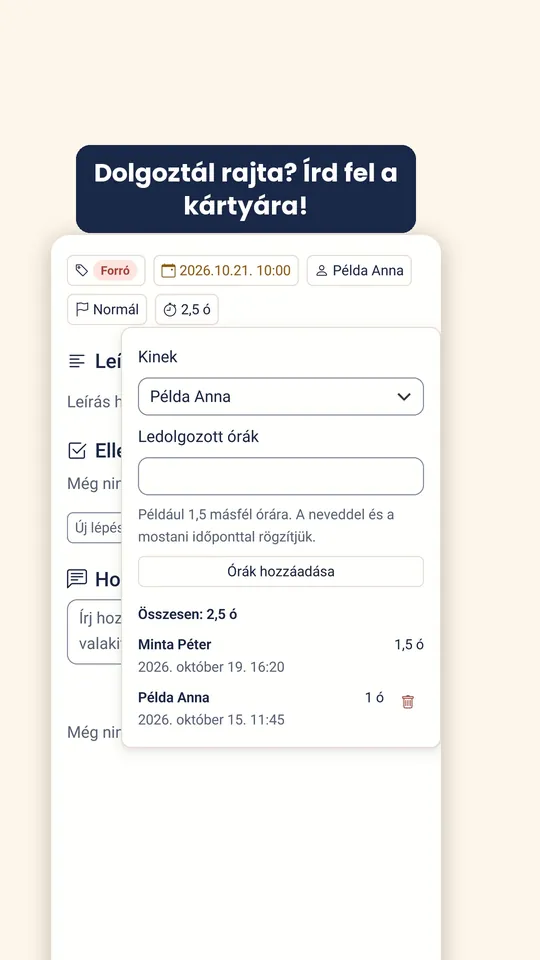
Ha egy kártyán dolgoztál, kattints a kártyán lévő stopperóra ikonra, majd nyomd meg az „Órák hozzáadása” gombot. A kártyán látszik az összes ráfordított idő, a listából pedig kiderül, ki mennyit írt be. A „Munkaórák” oldalon napra, hétre vagy hónapra bontva is átlátod az órákat. Ha valamilyen hiba csúszott be, a bejegyzést a munkaóra-javító szerepkörű kolléga módosítja a „Munkaórák” oldalon.
A videó a YouTube-ról töltődik be. · Nézd meg a YouTube-on
Példák
Egy csúszó projekt
Egy projekt kártyája napok óta ugyanabban az oszlopban állt, és a kártyán látszott a késés. A vezető több embert tett rá, és időben szólt az ügyfélnek is. A csúszást így sikerült elkerülni.
Egy kis csapat hete
Hétfőn a heti feladatok felkerülnek a táblára. Mindenki a saját kártyáit viszi tovább. Pénteken látszik, mi készült el, és mi csúszott.
Egy értékesítési tábla
Amikor beérkezik egy új érdeklődő, bekerül az első lépéshez. Ahogy beszéltek vele, felméritek az igényeit, elkülditek az ajánlatot, és aláírjátok a szerződést, a feladat úgy halad végig a folyamaton.
Ügyfélkérések
Minden kérés egy kártya. A leírásba írj @ jelet, és válaszd ki az ügyfelet. Így mindig tudod, kié a kérés.
Tippek és trükkök
-
Egy kártya egy feladat legyen. Egy nagy munkát bonts több kártyára.
-
Enterrel elmented a címet. Ctrl+Enterrel a leírást vagy a hozzászólást mented.
-
A „+” után a kurzor a mezőben marad. Rögtön írhatod a következő kártyát.
-
Ctrl-lal kattints egy kártyára, és új lapon nyílik meg.
-
Írj hozzászólást a kártyára, és @ jellel említs meg kollégát vagy ügyfelet.
-
A szűrés benne van a linkben. Küldd el, és a kolléga ugyanazt látja.
-
Archiváld a táblát, amit már nem használsz. A listád rendben marad, és később is visszanézheted.
-
Egy kártyán a rossz órabejegyzést törlöd, és újra felveszed. A „Munkaórák” oldalon egy munkaóra-javító módosítja.
-
Jól működik egy tábla? Mentsd el sablonként, és a következő ugyanígy indul.